Bài viết này, Ohay sẽ hướng dẫn chi tiết cách đăng ký mở tài khoản giao dịch sàn Exness (Đây là một trong những sàn giao dịch ngoại hối forex lớn nhất hiện nay)
Nếu đã tham gia đầu tư Forex thì chắc chắn bạn không thể không sở hữu một tài khoản giao dịch trên sàn Exness. Trong bài viết này Ohay sẽ hướng dẫn bạn cách đăng ký tài khoản sàn Exness, xác minh tài khoản cài bảo mật tài khoản để thuận tiện và đảm bảo an toàn khi giao dịch nhé.
Hướng dẫn đăng ký tài khoản Exness từ A đến Z
Trước tiên để đảm bảo cho sự an toàn và tránh đăng ký nhầm vào các sàn giả mạo, bạn hãy click vào nút dưới đây để đến trang chủ của Exness nhé!
Bước 1: Hướng dẫn đăng ký tài khoản Exness
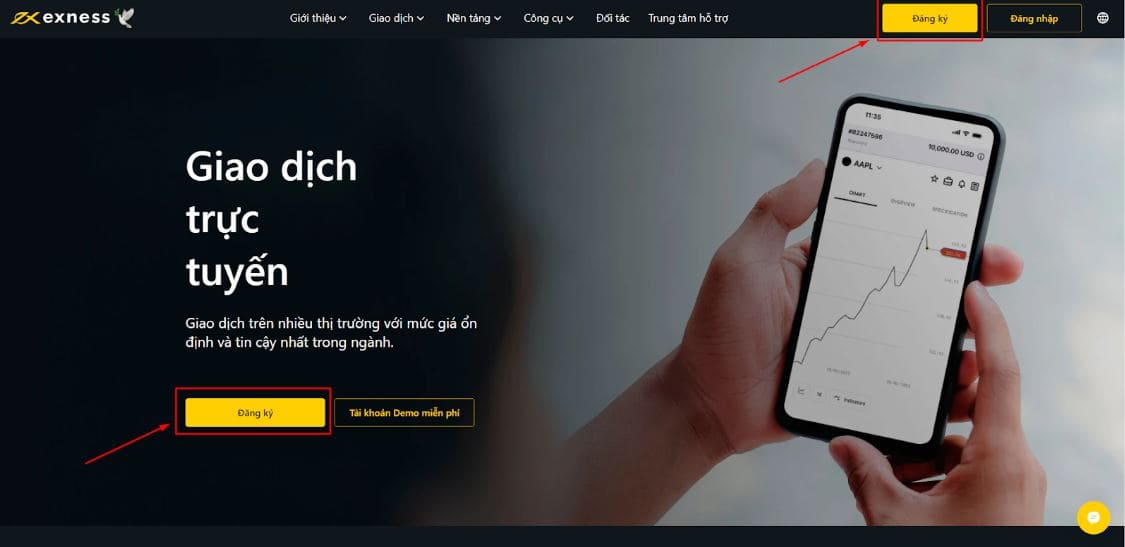
Tại trang chủ của Exness, click nút “Đăng ký” ở vị trí như hình bên dưới.
Bạn điền thông tin:
Quốc gia: chọn Việt Nam
Email: điền email của bạn
Mật khẩu:
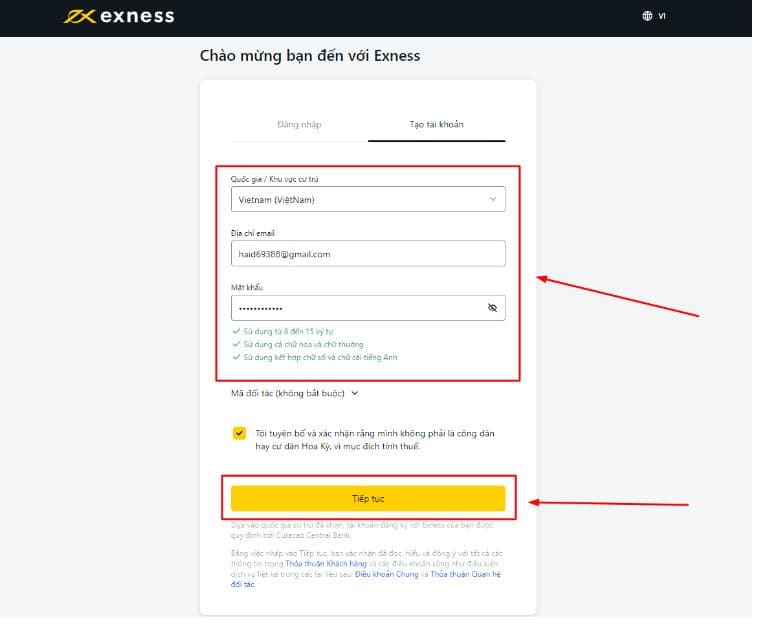
Sau khi điền hết thông tin bạn ấn vào “Tiếp tục”
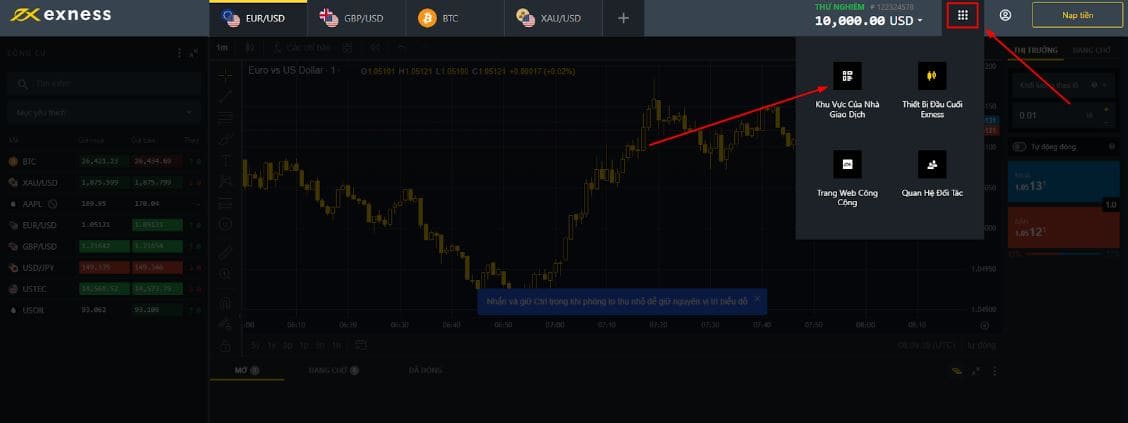
Tiếp theo bạn ấn vào hình ô vuông sau đó ấn vào khu vực của nhà giao dịch
Bước 2: Hướng dẫn Xác minh tài khoản Exness
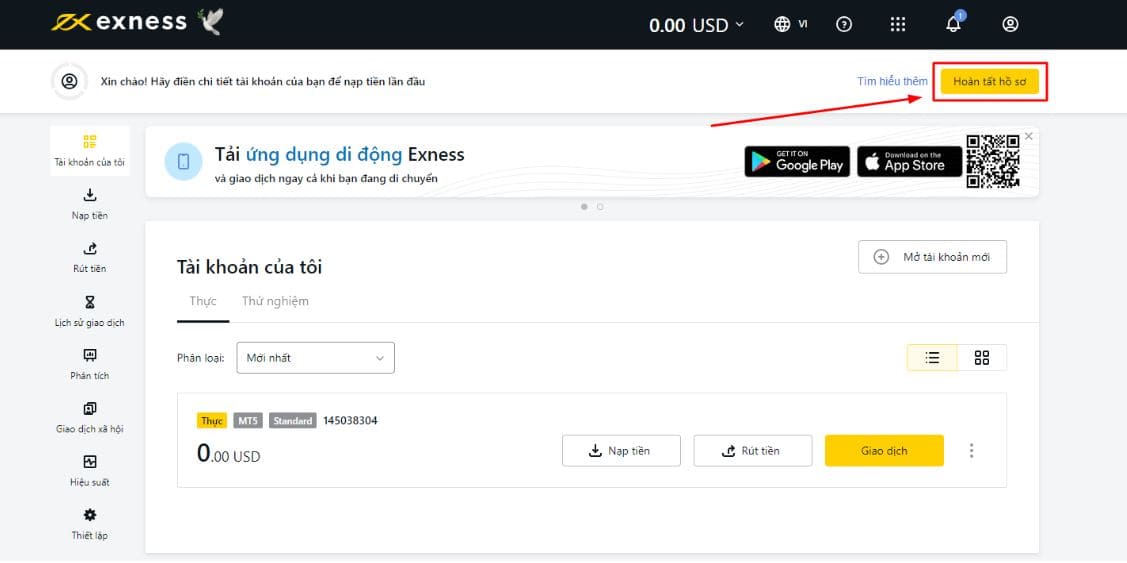
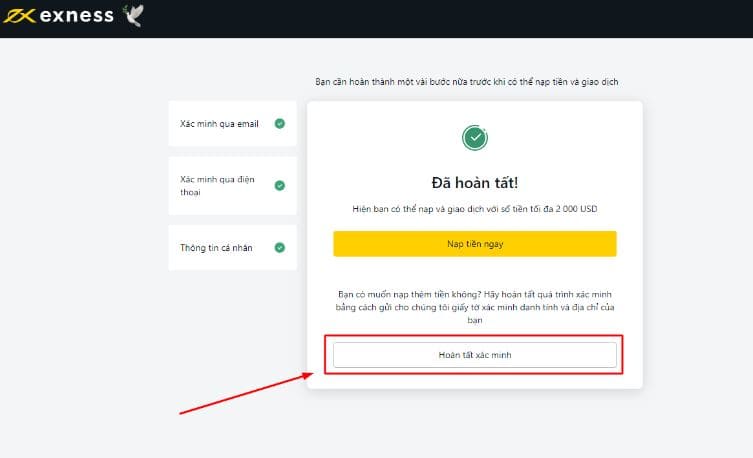
Click nút hoàn tất hồ sơ
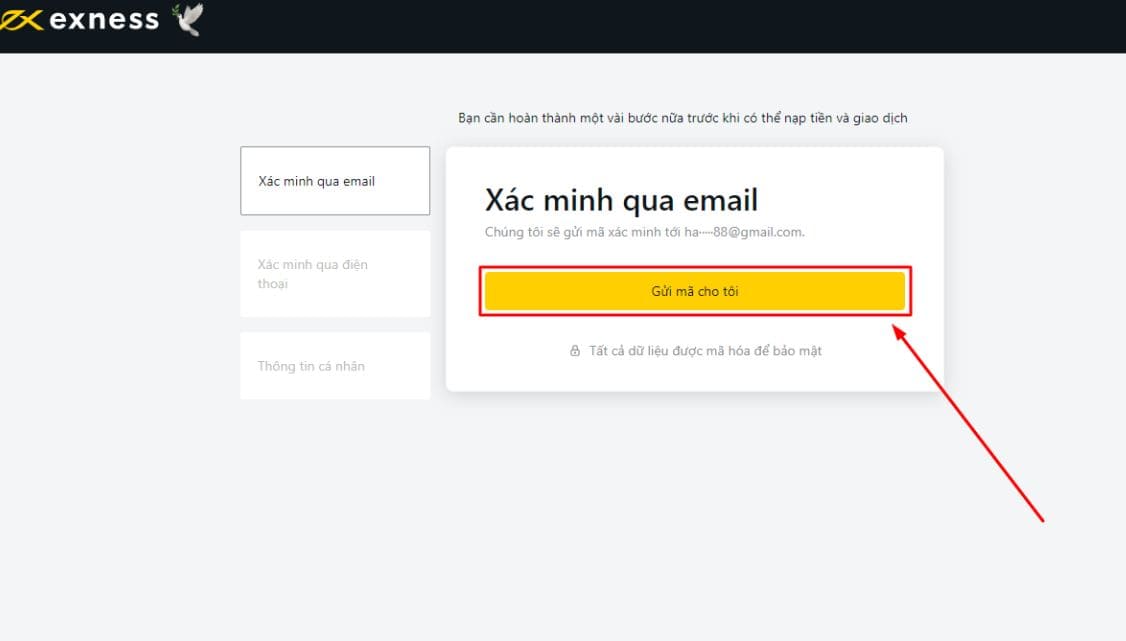
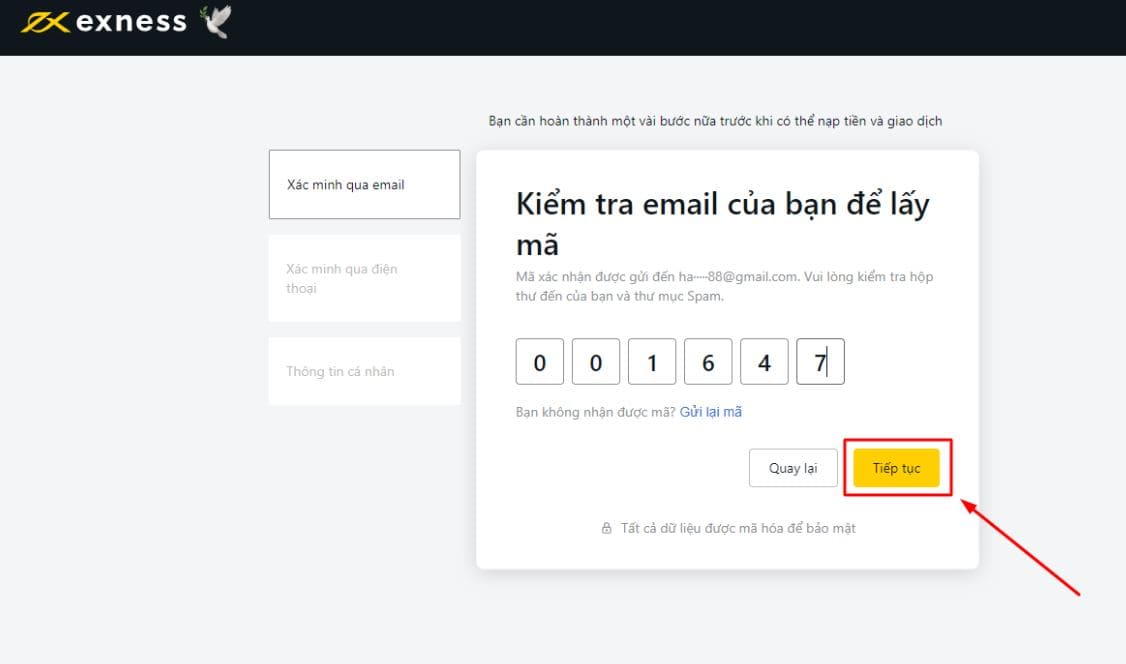
Xác minh qua email
Vào địa chỉ email bạn đăng lý để lấy mã
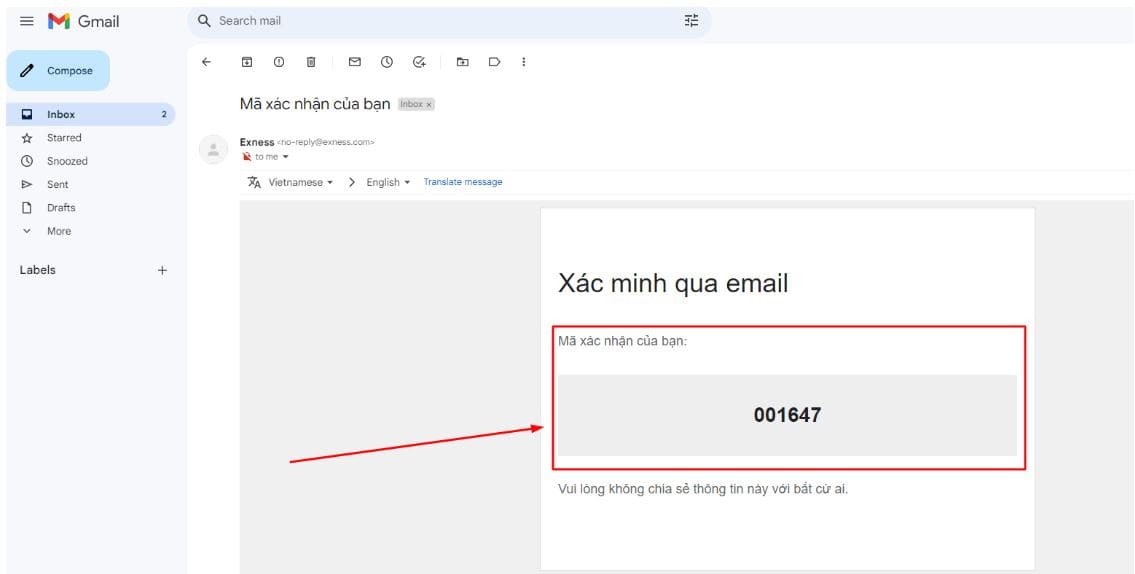
Điền mã nhận được ở email và ấn nút tiếp tục
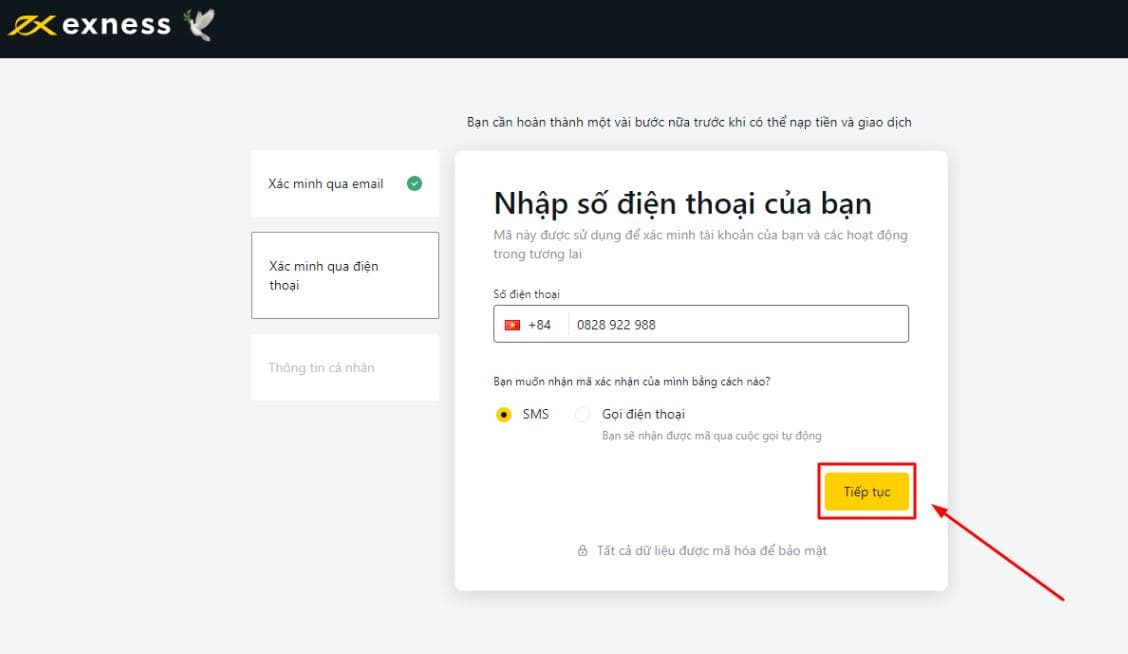
Nhập số điện thoại để xác minh số điện thoại
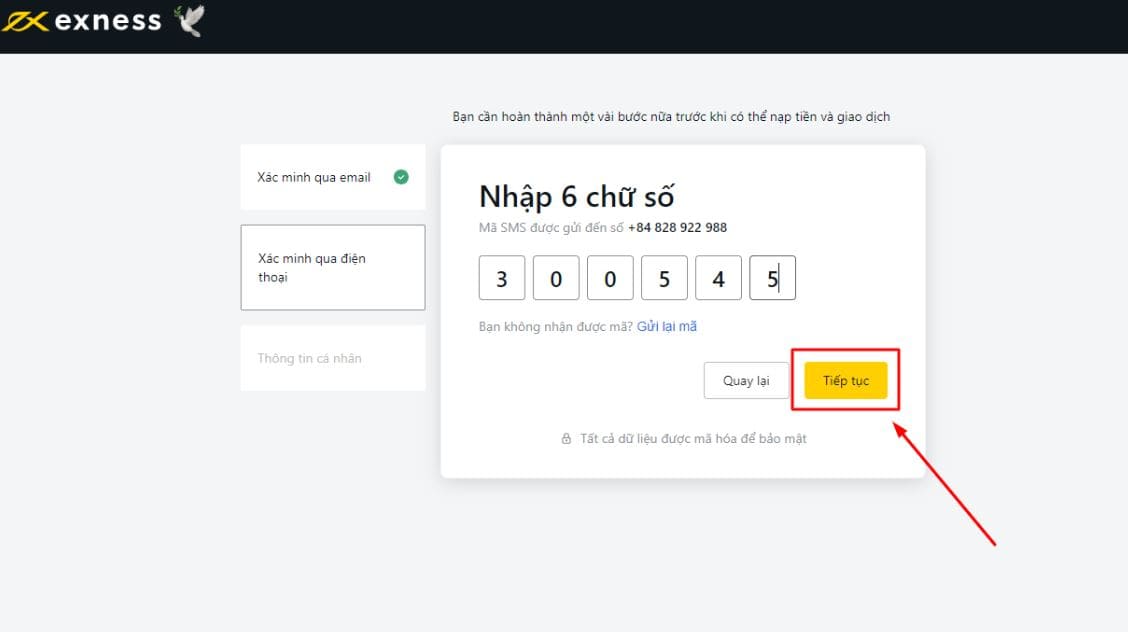
Điền mã 6 số Exness gửi qua tin nhắn về số điện thoại
Điền thông tin họ tên, ngày sinh, địa chỉ
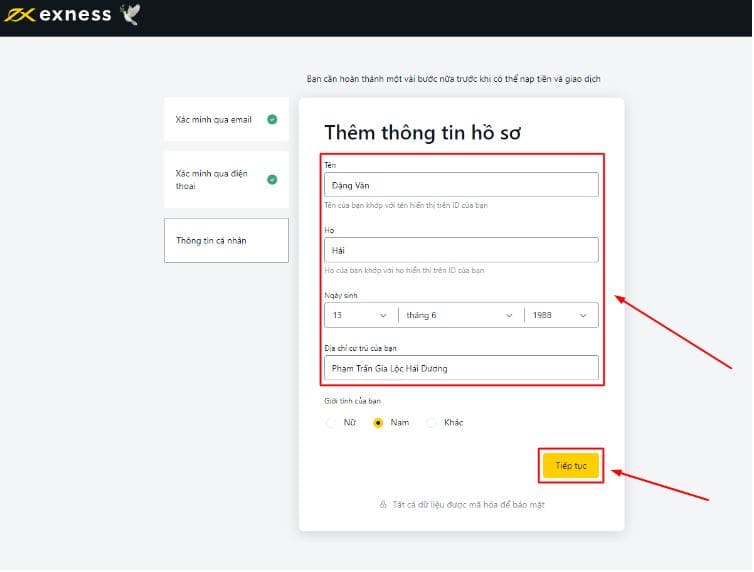
Bạn click nút hoàn tất xác minh
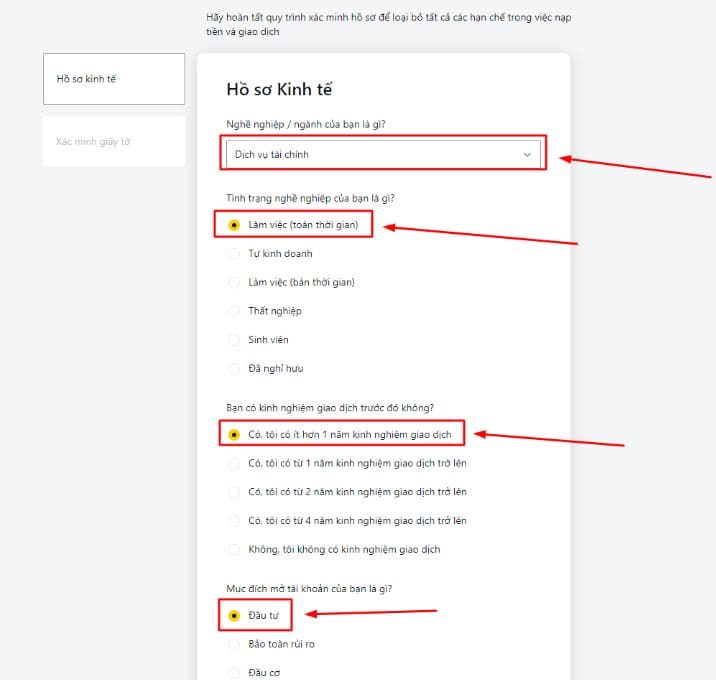
Tiếp theo Exness yêu cầu bạn lựa chọn về hồ sơ kinh tế, bạn có thế lựa chọn theo giống ảnh bên dưới hoặc tự điền theo những thông tin thực của bạn. Sau khi tích chọn hết bạn ấn nút tiếp tục.
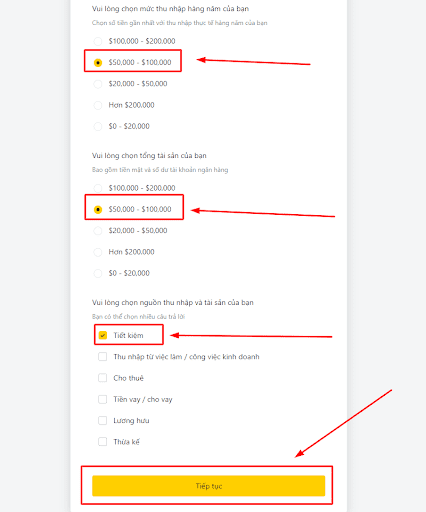
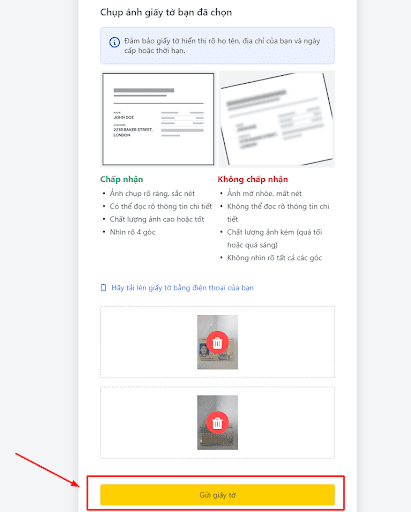
Ở bước tiếp theo bạn sẽ tải giấy tờ lên để xác minh giấy tờ
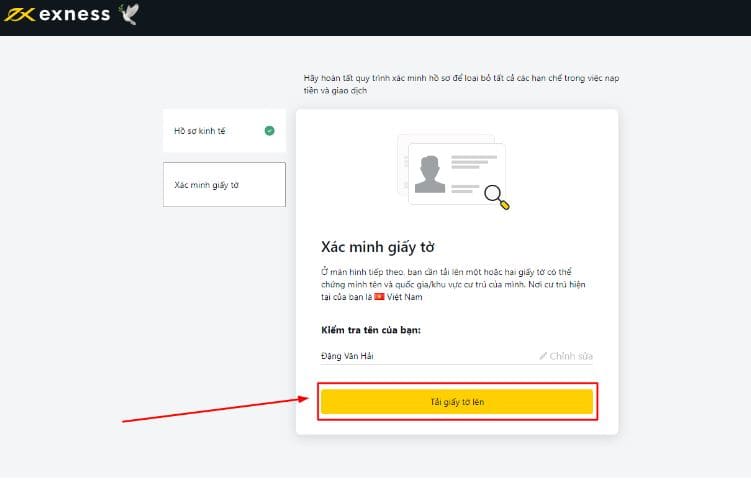
Click chọn chứng minh nhân dân
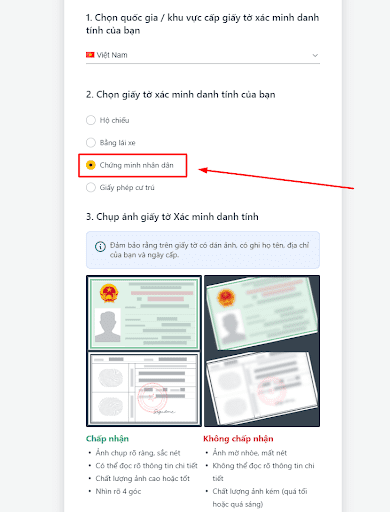
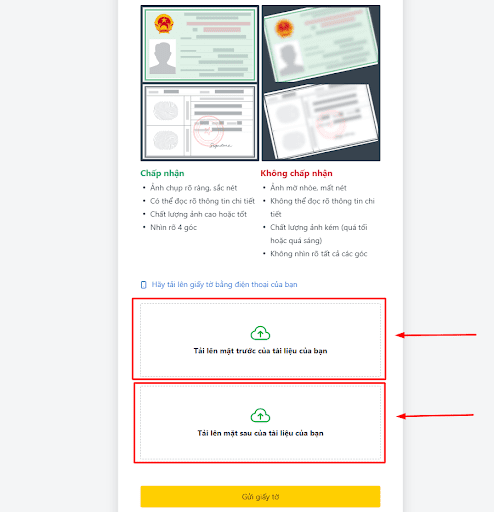
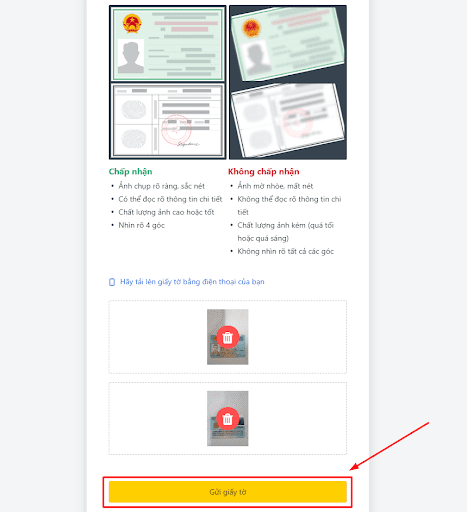
Xác minh địa chỉ bạn có thể tải giấy tờ chứng minh thư hoặc bằng lái xe
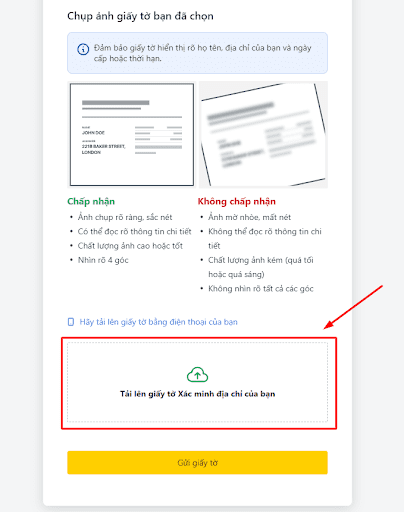
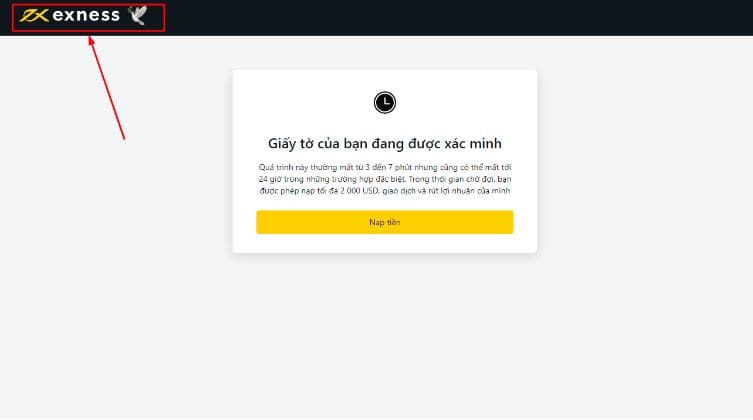
Đến đây thì viêc đăng ký tài khoản đã hoàn tất đợi bên Exness duyệt tài khoản cho bạn. Trong thời gian chờ đợi được active tài khoản bạn click vào logo theo ảnh bên dưới để tạo tài khoản MT4 để giao dịch.
Bước 3: Mở tài khoản giao dịch MT4 sàn Exness
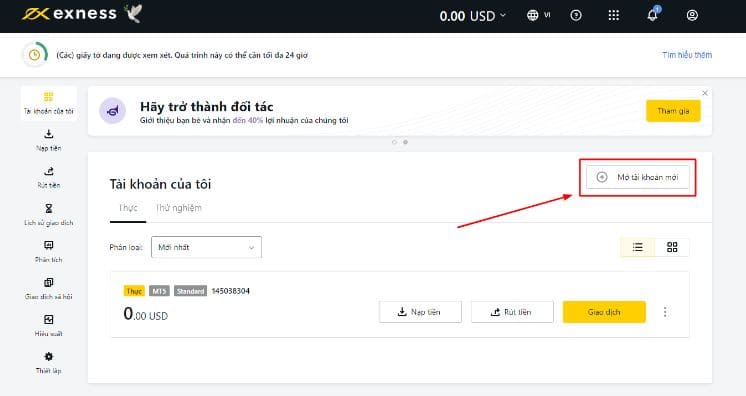
Tiếp theo bạn ấn “Mở tài khoản mới” để tạo tài giao dịch trên nền tảng MT4 hoặc MT5
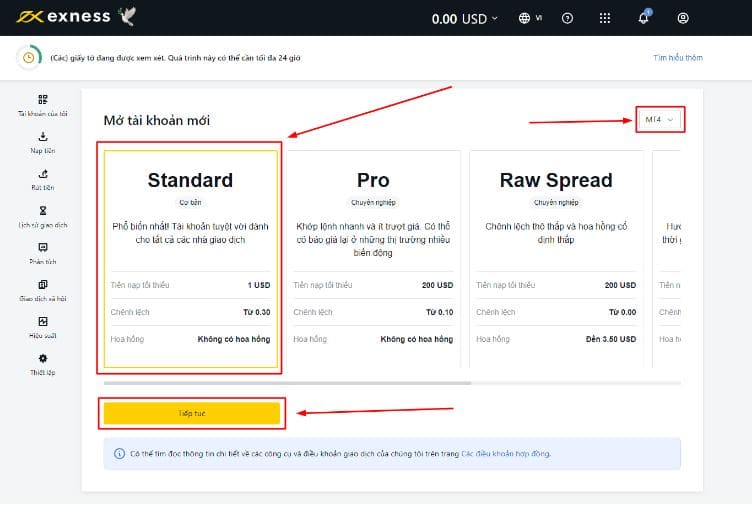
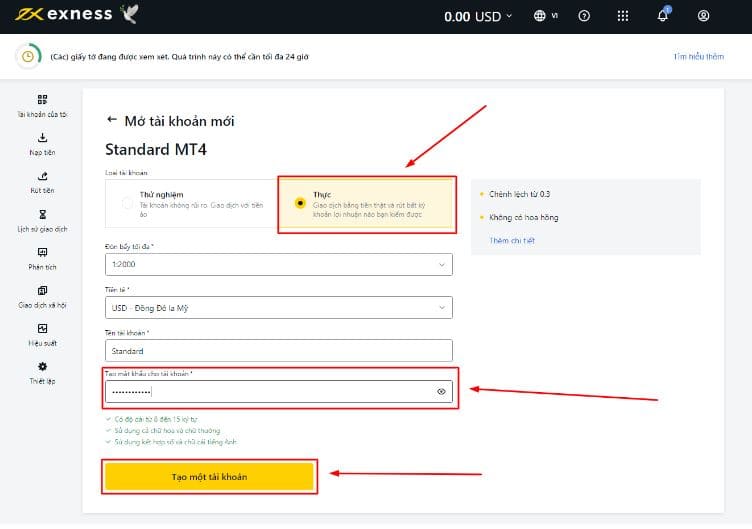
Bấm chọn loại tài khoản mà bạn muốn giao dịch ở đây mình chọn loại tài khoản Standard
Tiếp theo bạn chọn tài khoản thực và điền mật khẩu
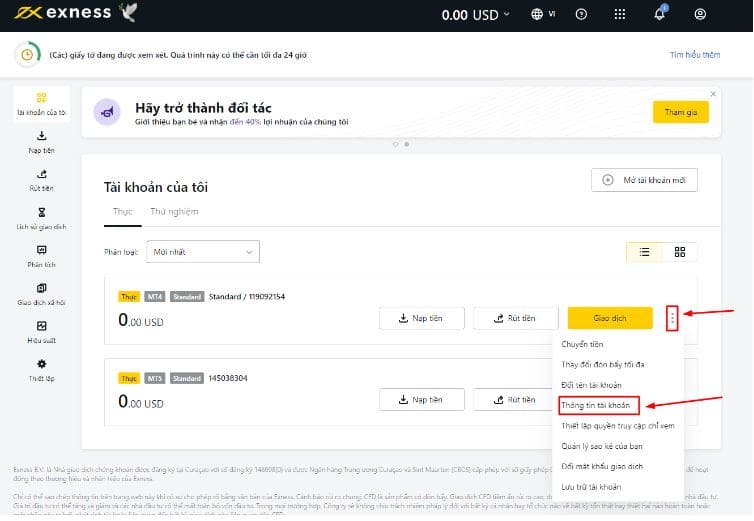
Click dấu 3 chấm để xem thông tin tài khoản
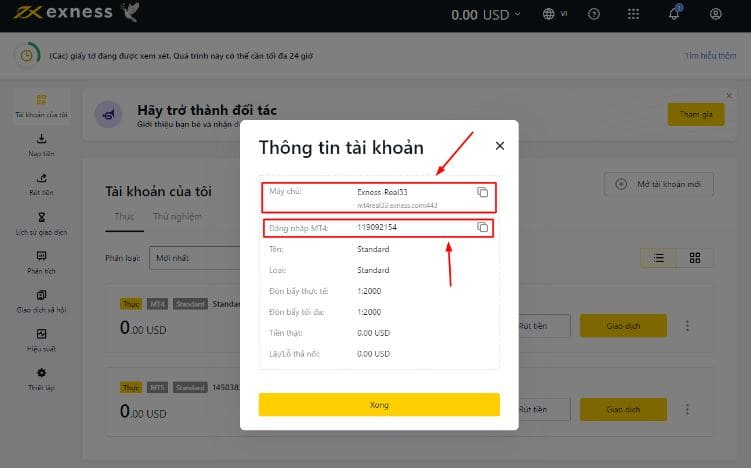
Để đăng nhập được vào tài khoản MT4 bạn cần chọn đúng server và ID MT4
Bước 4: Hướng dẫn cài đặt bảo mật tài khoản Exness
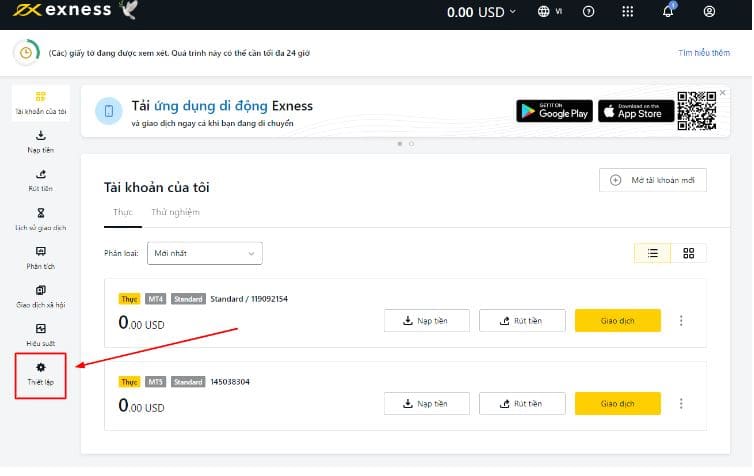
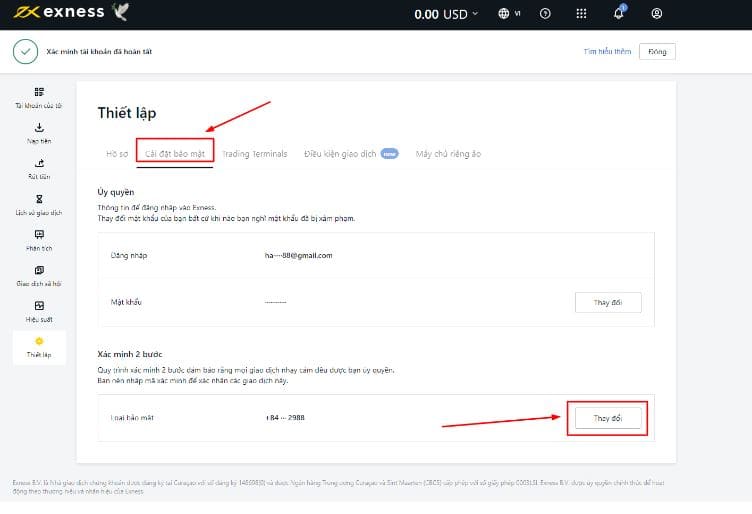
Bước tiếp theo bạn sẽ cài đặt bảo mật cho tài khoản Exness. Bạn click vào “Thiết lập”
Sau đó ấn “Cài đặt bảo mật”, nhìn xuống phần số điện thoại và click vào “Thay đổi”
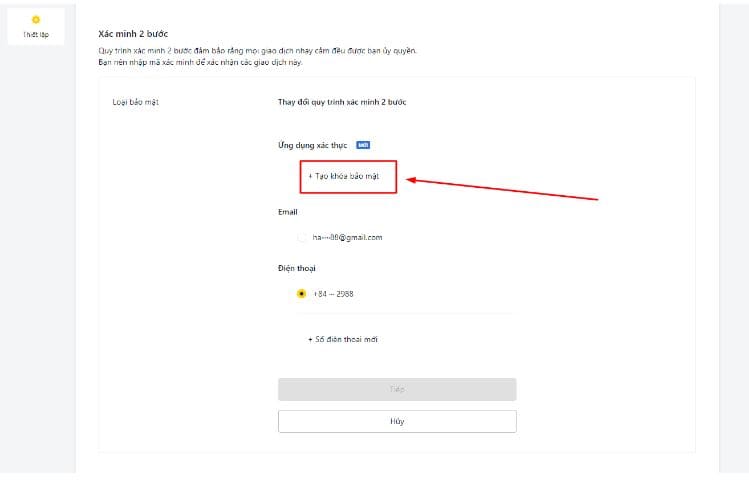
Click vào “Tạo khóa bảo mật”
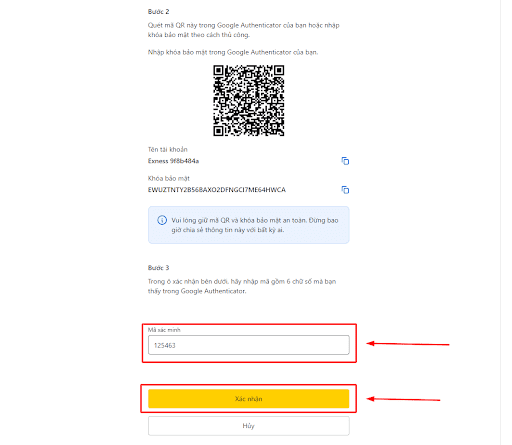
Bạn sử dụng điện thoại để cài phần mềm Google Authenticator, vào chplay hoặc app store để tìm kiếm ứng dụng và cài đặt. Cài đặt xong bạn sẽ quét mã QR bên dưới để lấy mã xác mình và ấn “Xác nhận”.
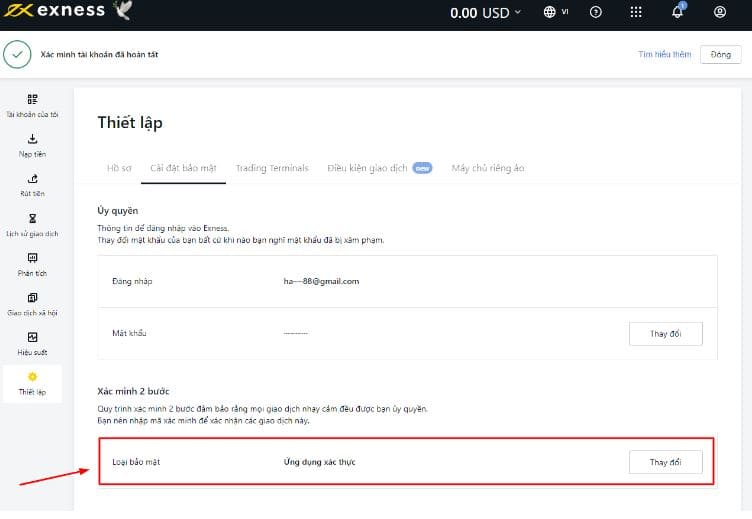
Sau khi ấn xác nhận bên Exness sẽ gửi mã xác nhận 6 số qua số điện thoại bạn đăng ký tài khoản bạn điền mã này để hoàn thành quá trình cài đặt bảo mật.
Lời kết
Ok như vậy Ohay đã hướng dẫn bạn cách đăng ký tài khoản sàn Exness, bật bảo mật 2FA và xác minh danh tính cá nhân để nâng hạn mức nạp rút tối đa/ngày. Ohay khuyên bạn nên làm đủ các bước trên để có một tài khoản an toàn, ổn định và được xác minh danh tính rõ ràng tránh các trường hợp tranh chấp trong quá trình giao dịch nhé.